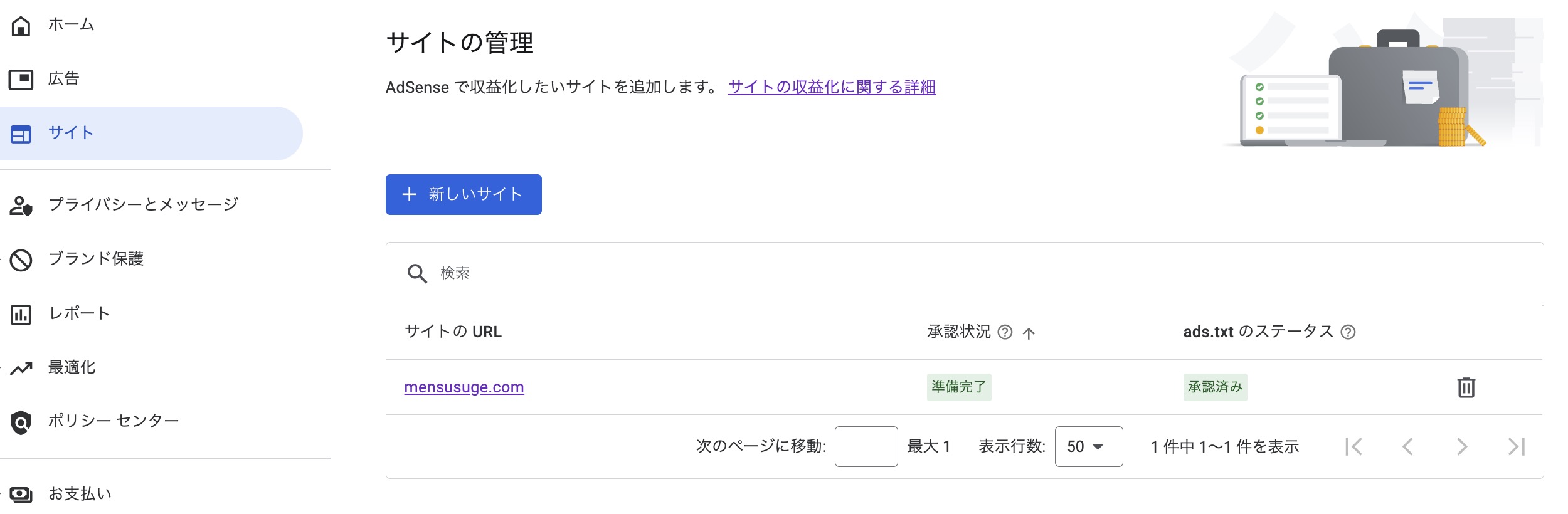
サイトの管理ページの確認
まずAdSenseのページに行きます。
https://www.google.com/adsense
AdSenseの左メニューでサイト(サイト管理ページ)に行き、サイトのURLの承認状況やads.txtのステータスを確認します。
今回はads.txtにエラーがあったため、ads.txtを入れ替えたことによって改善されました。
下記画像のサイトのURLをクリックします。

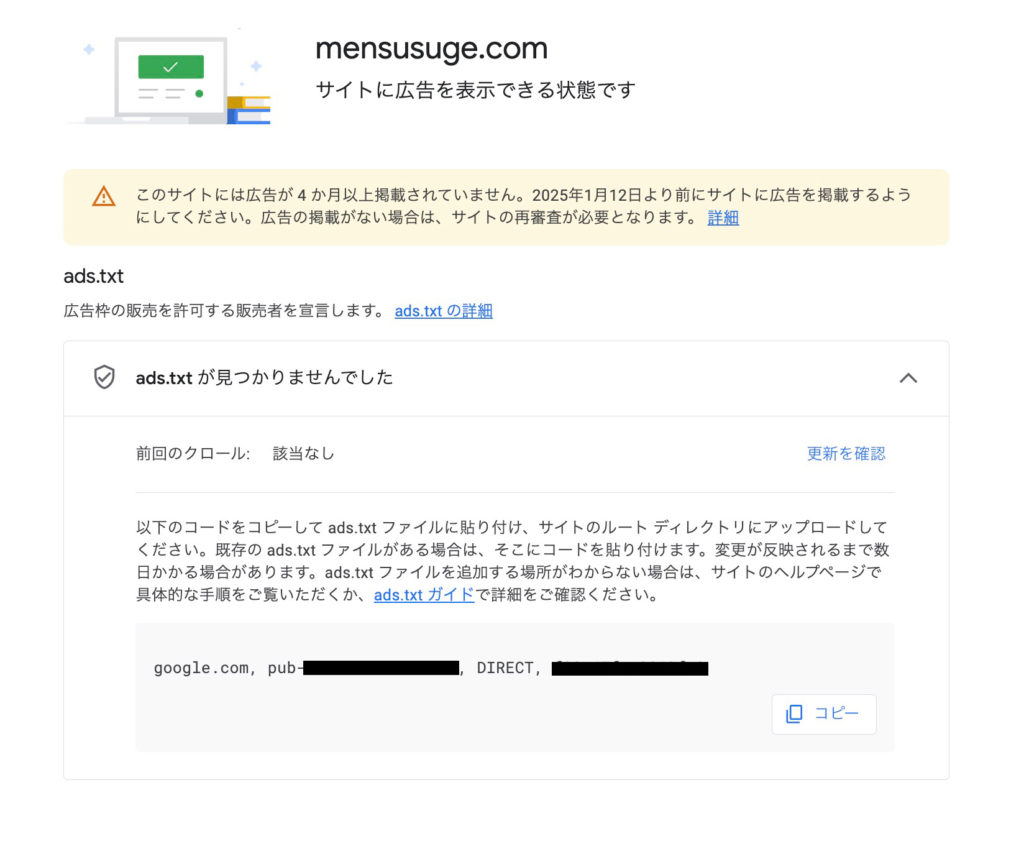
「ads.txtが見つかりませんでした」となっている場合は、テキストソフトで新規で作るか既存のads.txtがある場合はサーバーからダウンロードしてきます。
「以下のコードをコピーして〜」からテキストをコピーしads.txtに貼り付け再度アップロードしてください。
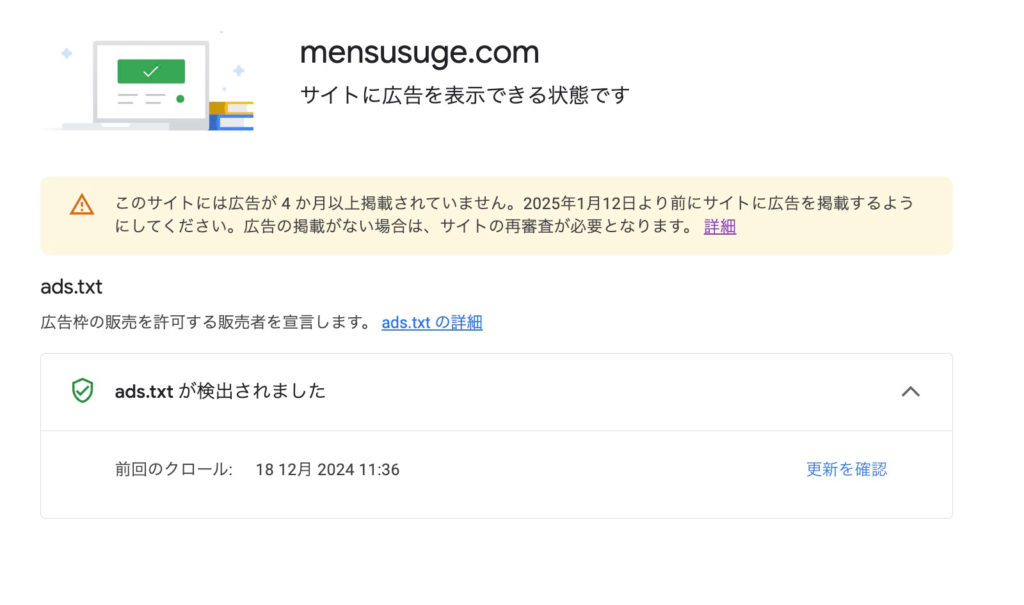
アップロード後、更新を確認を押すとads.txtが検出されましたと表示が出ればOKです。
広告のページの確認
左メニューの広告を選んで 使いたい広告を選びます。今回はサイトごとのタブで広告の自動化を選びました。対象のサイト名の自動広告がオンになっているのを確認します。 オフの場合は、編集を選んで広告設定のプレビュー画面でオンにします。
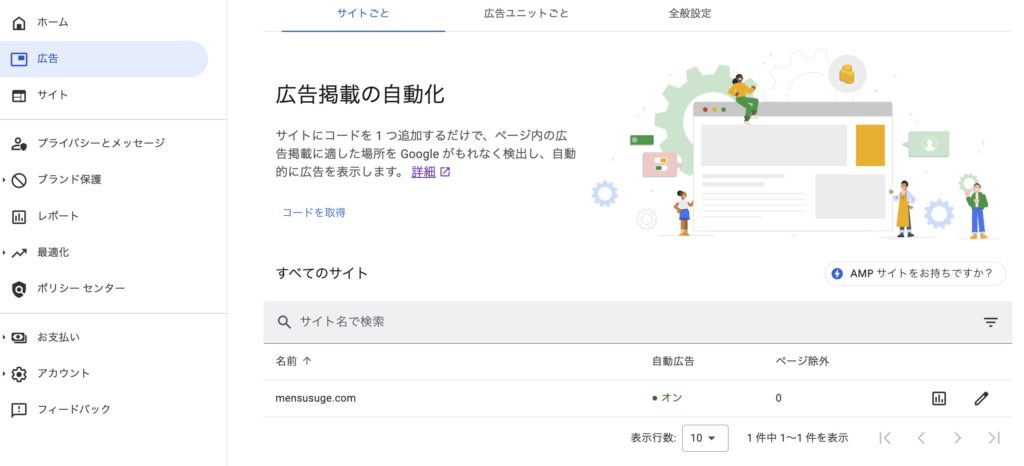
コードを取得からAdSense コードコピーし、 広告を表示させたいサイトの<head></head> タグの間に AdSense コードをコピーして貼り付けます。
WordPressでコクーンを使っている場 <head></head> タグへの貼り付け方法は、二通りあります。
- コクーン設定のアクセス、解析認証タブからヘッド用コードを見つけ、そこにペーストします。エラーがでる場合は サーバーのセキュリティー設定からWAF設定を無効 にすれば良い改善されます。終わったら有効に戻してください。
- 外観からテーマファイルエディターを選び、編集するテーマを選択します。
編集するテーマにコクーンチャイルドが出ている場合は コクーンを選択します。右に出てくるリストからテーマファイルを選び、<head>タグの後にペーストします。
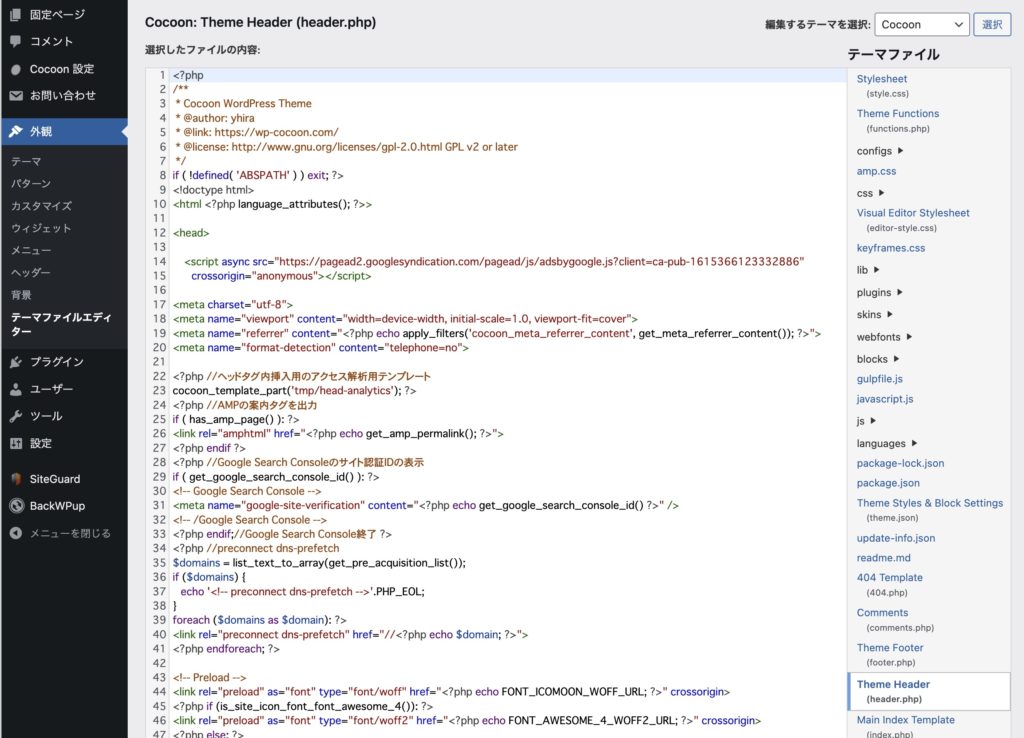
これでウェブサイトに自動広告が表示されます。
もし表示されない場合は?
ブラウザでの広告ブロックが働いている場合があるので、オフにして確認してみてください。私はこの広告ブロックに気づかず、広告が表示されない原因に気づくまで何日もかかってしまいました。
コメント